4.2.1 揽收规划界面
涉及部门:司管
当前版本:1.0.85
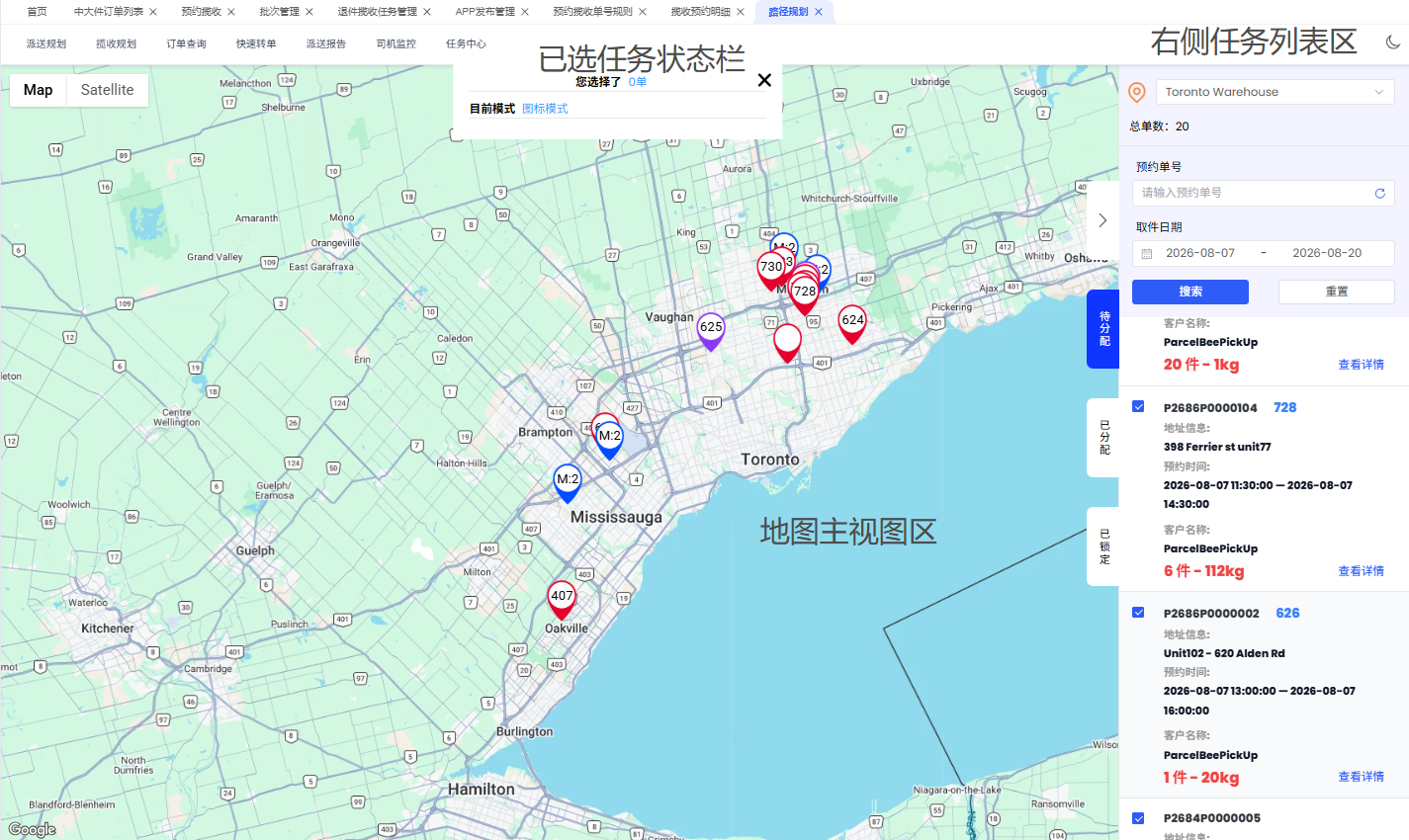
揽收规划页面主要用于查看预约揽收任务的地理分布,并根据任务位置、预约时间及包裹信息进行任务选择和司机分配。
页面以地图作为主要操作区域,结合右侧任务筛选及任务列表,帮助调度人员快速了解当前待处理的预约揽收任务,并完成后续揽收任务规划。
页面主要由以下区域组成:
- 地图主视图区 :展示预约揽收任务的地理位置及分布情况
- 已选任务状态栏:显示当前已选择的预约揽收任务数量及操作模式
- 任务列表区:展示预约揽收任务的详细信息,并提供任务选择及查看详情等操作
地图主视图区
页面左侧及中间区域为地图,用于展示当前筛选条件下预约揽收任务的地理位置及区域分布。调度人员可结合地图中的任务位置与右侧任务列表,对同一区域或相邻区域的预约揽收任务进行统一选择和规划。
地图左上角支持:
- Map 地图模式
- Satellite 卫星地图模式
地图图钉
预约揽收任务将在地图中以图钉形式显示。不同颜色的图钉用于区分不同状态的预约揽收任务或任务集合,图钉中的数字与右侧任务列表中预约单号旁显示的数字对应,该数字对应预约揽收页面中的排序编号。
排序编号根据预约揽收单的创建时间依次生成,编号范围为 1~999;达到 999 后重新从 1 开始循环。
已选任务状态栏
地图顶部中间显示当前任务选择情况,例如:
您选择了 0 单
该区域用于实时显示已勾选的预约揽收任务数量。
同时显示当前操作模式,例如:
当前模式:图标模式
用于说明当前地图任务的展示或选择方式。
当存在已选择或已锁定的任务时,可通过状态栏中的 【清空】操作取消当前选择并解除锁定状态。
右侧任务列表
右侧区域用于查询、查看及选择预约揽收任务,主要由任务筛选区、任务状态分类区和任务列表区组成。
任务筛选区
页面右侧顶部为任务查询及筛选区域,主要用于筛选待规划的预约揽收任务。
主要包含:
- 仓库:选择对应的出发或归属仓库,例如 Toronto Warehouse
- 总单数:显示当前条件下的预约揽收单数量
- 预约单号:根据预约单号查询指定任务
- 取件日期:根据预约取件日期区间筛选任务,默认状态下显示当日日期
- 搜索:按照当前条件查询
- 重置:清空当前筛选条件
查询预约揽收任务时,需要先选择对应的口岸仓库。仅选择取件日期而未选择口岸仓库时,任务列表不会查询并展示所有口岸仓库的数据,因此需要先确定口岸仓库,再结合其他条件进行查询。
任务状态分类区
预约揽收任务根据当前调度状态分类展示,主要包括:
- 待分配:展示尚未完成司机分配的预约揽收任务。调度人员可通过任务列表直接勾选任务,也可以结合地图位置批量选择任务。
- 已分配:展示已经完成司机分配的预约揽收任务,可用于查看已经完成调度规划的任务。
- 已锁定:地图框选任务后,被选中的待分配任务将进入锁定状态,并集中显示在已锁定列表中。锁定状态用于暂时固定本次准备进行司机分配的预约揽收任务,避免在规划过程中继续操作其他任务。
任务列表区
右侧任务列表以卡片形式展示当前状态下的预约揽收任务。
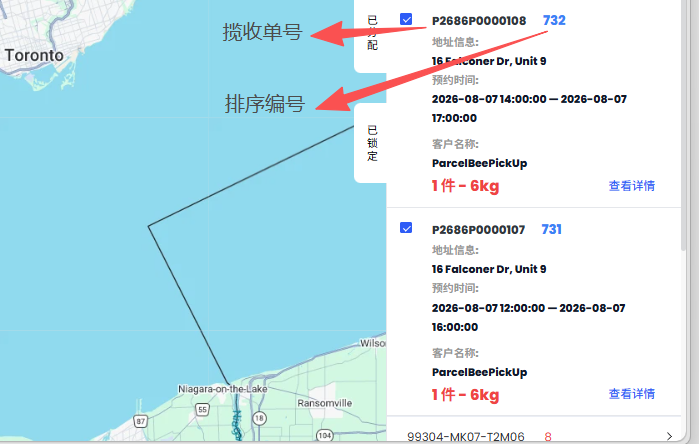
主要信息包括:
- 勾选框: 选择需要进行调度的预约揽收任务
- 预约单号: 当前预约揽收任务的预约单号
- 排序编号: 与地图图钉数字对应,用于快速定位任务
- 地址信息: 当前任务的取件地址
- 预约时间: 客户预约的取件日期及时间范围
- 客户名称: 当前预约揽收任务所属客户
- 包裹件数: 预计需要揽收的包裹数量
- 总重量: 预计需要揽收的包裹总重量
- 查看详情: 查看当前预约揽收任务的详细信息
其中,包裹件数及总重量将组合显示,例如:
20 件 - 1kg
调度人员可结合任务的位置、预约时间、件数及重量判断任务分配情况,为后续司机及车辆安排提供参考。